Google Agenda affiche par défaut les dates sous forme classique (jour/mois), sans mentionner le numéro de la semaine correspondante. Ce paramètre, désactivé à l’installation, se trouve dans les options d’affichage du calendrier, et non dans la création d’événements. Activer cette numérotation permet de repérer instantanément une échéance fixée à la semaine 12 ou de distinguer les semaines paires des impaires pour gérer une garde alternée.
Paramétrage régional et norme de numérotation des semaines
Avant de cocher quoi que ce soit, un point technique mérite attention. La numérotation des semaines dépend du paramétrage régional du compte Google. Un compte configuré en français (France) applique la norme ISO 8601 : la semaine 1 est celle qui contient le premier jeudi de janvier, et la semaine démarre le lundi.
Un compte réglé sur les conventions nord-américaines peut attribuer un numéro différent aux mêmes jours, car la semaine y commence le dimanche. Si le numéro affiché ne correspond pas à celui attendu par un collègue ou un prestataire, le décalage vient souvent de là.
Pour vérifier ce réglage, il faut se rendre dans les paramètres généraux de Google Agenda, puis contrôler la ligne « Début de la semaine ». Choisir « Lundi » garantit la cohérence avec la convention européenne. Ce détail, souvent absent des tutoriels concurrents, évite des confusions lors d’échanges avec des équipes situées dans d’autres pays. Pour aller plus loin sur la gestion du numéro de semaine dans Google Agenda, notamment sur la distinction paire/impaire, le sujet est traité en détail ailleurs.
Activer le numéro de semaine sur Google Agenda version web
La manipulation se fait entièrement depuis l’interface web de Google Agenda, accessible via un navigateur. Voici la séquence complète :
- Ouvrir Google Agenda dans le navigateur (calendar.google.com), puis cliquer sur l’icône en forme d’engrenage en haut à droite pour accéder aux paramètres.
- Dans le menu de gauche, rester sur la section « Général », puis repérer la sous-section « Options d’affichage ».
- Cocher la case « Afficher les numéros de semaine ». La modification s’applique immédiatement, sans besoin de valider ou de recharger la page.
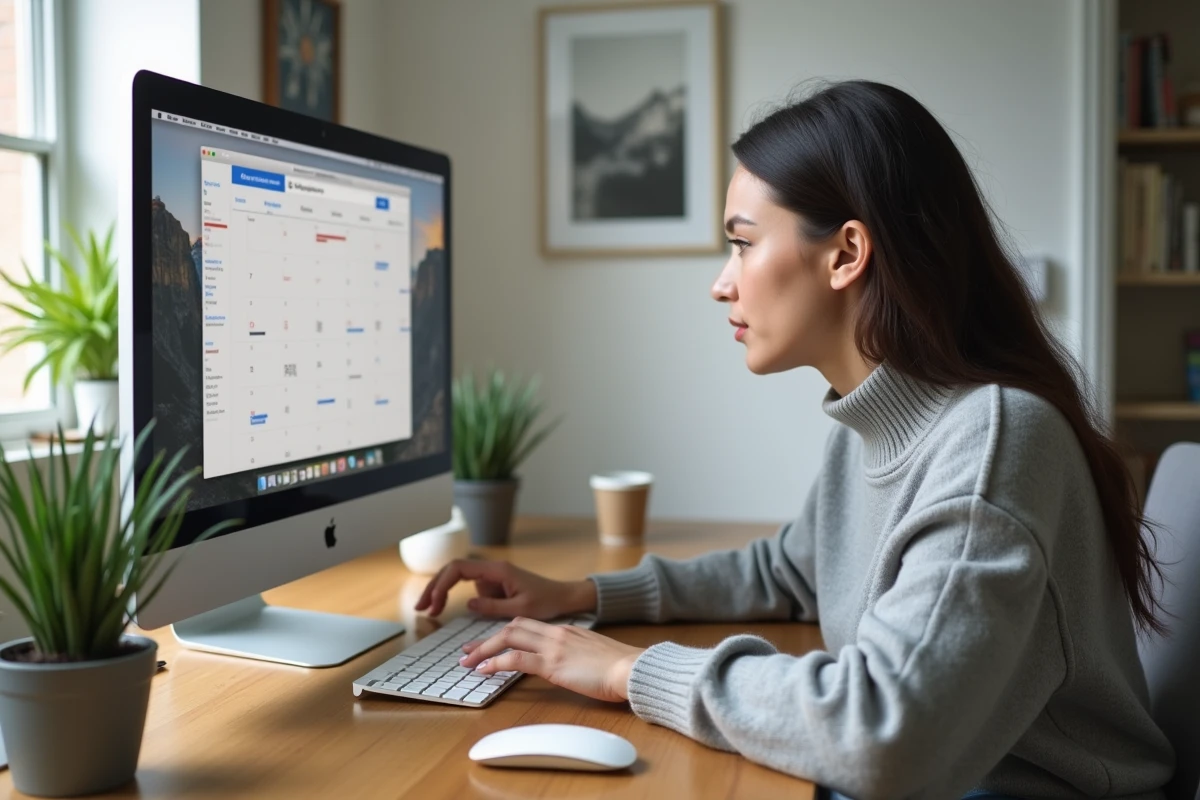
Une fois l’option activée, un petit chiffre apparaît à gauche de chaque ligne de semaine dans la vue mensuelle, et en haut de la colonne dans la vue hebdomadaire. Ce chiffre reste visible quelle que soit la vue choisie (jour, semaine, mois, planning).

Le numéro de semaine s’affiche dans toutes les vues du calendrier dès que la case est cochée. Aucune extension ni module complémentaire n’est nécessaire sur la version web.
Affichage du numéro de semaine sur l’application mobile Google Agenda
L’application mobile de Google Agenda (Android et iOS) gère cette fonctionnalité différemment de la version web. La distinction est rarement signalée dans les guides existants.
Sur Android
Ouvrir l’application, puis appuyer sur le menu hamburger (trois traits horizontaux) en haut à gauche. Sélectionner « Paramètres », puis « Général ». L’option « Afficher le numéro de semaine » se trouve dans la liste. L’activer ajoute le numéro directement dans la vue mensuelle.
Sur iOS
La démarche est similaire : accéder aux paramètres via le menu latéral, puis activer l’affichage du numéro de semaine dans les options générales. Le rendu visuel peut légèrement varier selon la version de l’application installée.
Une limite fonctionnelle à connaître : le réglage activé sur le web ne se synchronise pas automatiquement avec l’application mobile, et inversement. Il faut activer l’option séparément sur chaque interface utilisée. Configurer le numéro de semaine sur un navigateur ne suffit pas si la consultation quotidienne se fait principalement depuis un téléphone.
Cas pratiques et limites de la numérotation dans Google Agenda
L’affichage du numéro de semaine facilite la coordination dans plusieurs situations concrètes. En milieu professionnel, les plannings de livraison, les sprints de développement ou les rotations d’équipe sont souvent définis par numéro de semaine. Sur le plan personnel, la gestion d’une garde alternée repose fréquemment sur la distinction semaine paire/semaine impaire.
Google Agenda ne propose pas nativement de colorer ou filtrer les semaines selon leur parité. Aucun code couleur automatique ne distingue semaine paire et impaire. Pour obtenir cette distinction visuelle, la méthode la plus fiable consiste à créer manuellement un événement récurrent toutes les deux semaines, en le nommant « Semaine paire » ou « Semaine impaire » selon le point de départ choisi.

Autre point à considérer : les agendas partagés au sein d’une organisation Google Workspace affichent le numéro de semaine uniquement si chaque membre a activé l’option dans ses propres paramètres. Le réglage est individuel, pas global. Un administrateur Workspace ne peut pas forcer l’affichage pour l’ensemble des collaborateurs.
Quand le numéro de semaine ne correspond pas
Si le numéro affiché semble décalé par rapport à un calendrier papier ou à un autre outil, deux causes reviennent systématiquement. La première est le jour de début de semaine, comme expliqué plus haut. La seconde concerne la règle de calcul de la semaine 1 : certains outils considèrent que la semaine 1 est celle qui contient le 1er janvier, tandis que Google Agenda (en mode ISO) retient celle qui contient le premier jeudi de l’année.
Vérifier ces deux paramètres suffit dans la majorité des cas à résoudre l’écart constaté. La norme ISO 8601 reste la référence pour les échanges professionnels en Europe.
L’activation du numéro de semaine prend moins d’une minute sur chaque interface, mais la manipulation doit être répétée sur le web et sur mobile séparément. Ce détail, combiné au paramétrage régional du compte, constitue la source principale de confusion pour les utilisateurs qui ne retrouvent pas la numérotation attendue après avoir suivi un tutoriel standard.